 ทัวร์ระบบร้านอาหารและโรงแรม · Kanom Chan / Kanom Thong Ek
ร้านเต็มแค่ไหน ออเดอร์ก็ไม่หลุด
ระบบร้านอาหารและโรงแรมของ Kanom POS รวมทุกจุดของร้านไว้ในระบบเดียว ตั้งแต่เคาน์เตอร์แคชเชียร์ แท็บเล็ตของพนักงานเสิร์ฟ QR ที่ลูกค้าสั่งเองได้จากโต๊ะ ไปจนถึงหลังร้านที่ดูยอดขาย เมนู และสต็อก
ธุรกิจประเภทอื่น? ดูฟีเจอร์ของทั้ง 7 ระบบ- รับออเดอร์จาก
- แคชเชียร์ · แท็บเล็ต · QR
- รับชำระ
- เงินสด · พร้อมเพย์ · โอน
- รูปแบบการขาย
- ตามเมนู · บุฟเฟต์ · กลับบ้าน
- ภาษา
- ไทย / English
- หลังการขาย
- ดูแลตลอดการใช้งาน · ปรึกษาร้านทุกเดือน
Kanom POS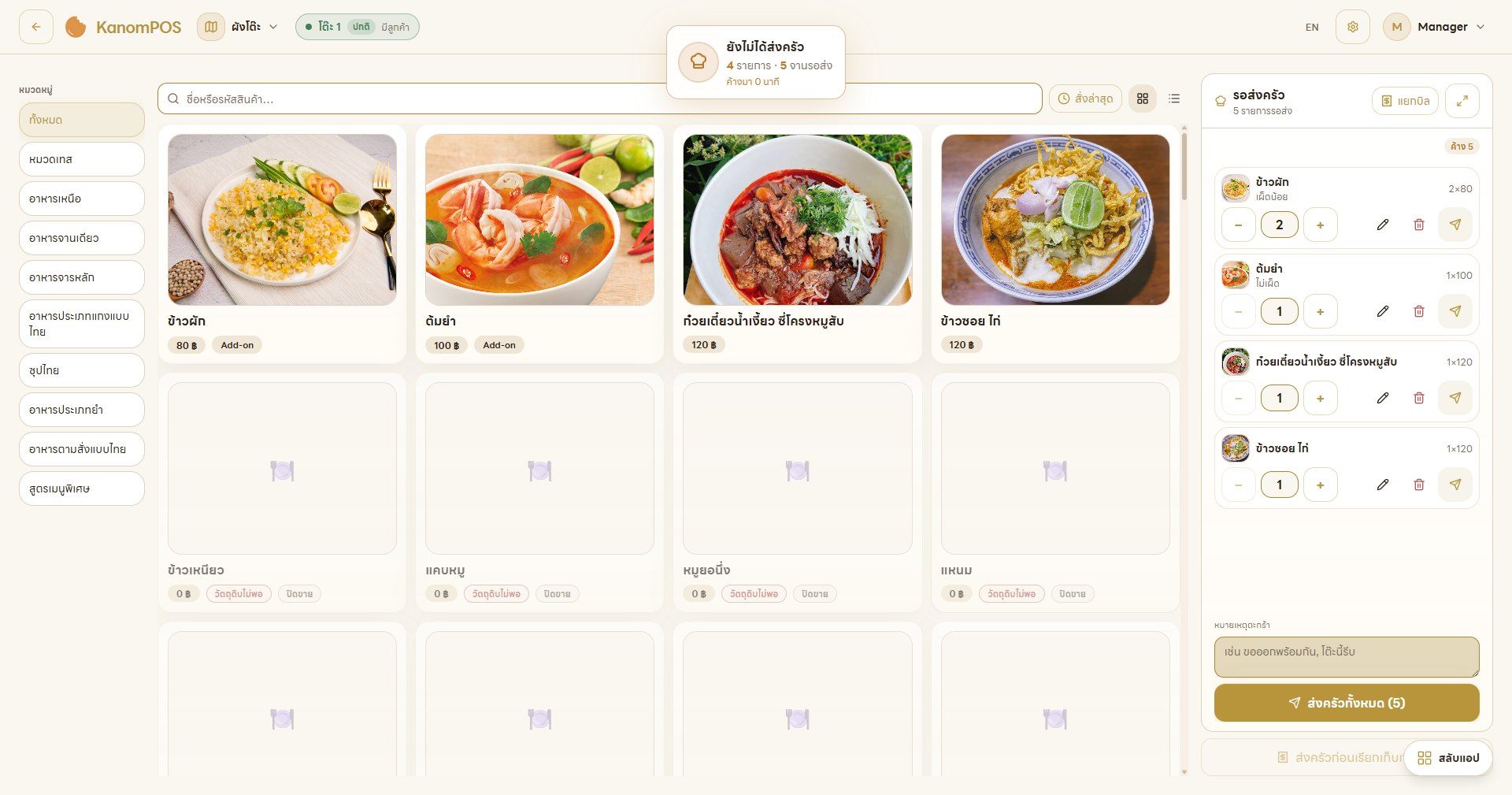


Order flowภาพรวมระบบ
ออเดอร์หนึ่งใบ เดินทางผ่านทั้งร้าน
ตามดูโต๊ะ 3 โซน B ตั้งแต่ลูกค้านั่งลงจนยอดขายเข้ารายงาน ทุกหน้าจอใช้ข้อมูลชุดเดียวกัน ไม่ต้องจดซ้ำ ไม่ต้องเดินไปบอกครัว
- 01 / 04รอส่งครัว
โต๊ะ 3
โซน B · 3 ท่าน · 21:47
ข้าวผัด80.00+ ไม่เผ็ด
ข้าวซอย ไก่120.00ต้มยำ100.00+ เผ็ดน้อย
รวม 3 รายการ300.00เปิดโต๊ะ แล้วรับออเดอร์
แคชเชียร์เปิดโต๊ะจากผังโต๊ะ ลูกค้าสแกน QR สั่งเอง หรือให้พนักงานรับด้วยแท็บเล็ต ทุกจานเลือกความเผ็ดและใส่หมายเหตุได้
- 02 / 04กำลังทำอาหาร
โต๊ะ 3
ORDDN202609110004 · 21:49
ข้าวผัดx1ข้าวซอย ไก่x1ต้มยำx1ยกเลิกได้อีก 0:54
ส่งเข้าครัวในปุ่มเดียว
ออเดอร์ขึ้น Kitchen Monitor ทันที ระบบเตือนเมื่อมีจานค้างส่ง ลูกค้าและพนักงานเห็นสถานะกำลังทำหรือเสร็จสิ้น และยกเลิกได้ภายในเวลาที่กำหนด
- 03 / 04ชำระแล้ว
โต๊ะ 3
ชำระเงิน · เงินสด
ยอดชำระ300.00รับเงิน500.00เงินทอน200.00
เก็บเงินได้ทุกช่องทาง
เงินสด QR พร้อมเพย์ บัตรเครดิต โอนเงิน ลงห้องพัก หรือบิลติดพนักงาน ระบบคิดเงินทอนให้ แยกบิล แยกชำระ และรับมัดจำบางส่วนได้
- 04 / 04บันทึกแล้ว
ปิดยอด
รายงานยอดขาย · วันนี้
Gross Sales✓Service Charge✓VAT✓สต็อกวัตถุดิบอัปเดตExport รายงานได้
ยอดขายและสต็อกขึ้นหลังร้าน
แดชบอร์ดอัปเดตยอดขายวันนี้ รายงานแยก Service Charge, VAT และช่องทางชำระเงิน สต็อกวัตถุดิบผูกกับสูตรอาหาร เมนูไหนของไม่พอจะขึ้นป้ายให้เห็น
Windowsเครื่องแคชเชียร์หน้าร้าน
แคชเชียร์เห็นทั้งร้าน ในจอเดียว
จากผังโต๊ะไปจนถึงหน้ารับเงิน ทุกขั้นอยู่ห่างกันไม่กี่แตะ พนักงานแต่ละคนเข้าระบบด้วยรหัสพนักงานและ PIN ของตัวเอง
Kanom POSผังโต๊ะ
เห็นทุกโต๊ะบนผังที่วางเหมือนหน้างานจริง รู้ทันทีว่าโต๊ะไหนว่าง มีลูกค้า หรือรอเรียกเก็บเงิน
- กรองโต๊ะตามสถานะ ว่าง · มีลูกค้า · เรียกเก็บ · ค้างส่ง พร้อมจำนวน
- แบ่งโซนร้านอาหาร และแยกชั้นสำหรับโรงแรม
- รวมโต๊ะ ย้ายโต๊ะ แยกโต๊ะ ได้จากหน้านี้
- แต่ละโต๊ะโชว์จำนวนคนและยอดที่สั่งไปแล้ว
- ปุ่มสั่งกลับบ้าน สำหรับออเดอร์ที่ไม่ได้นั่งทานในร้าน
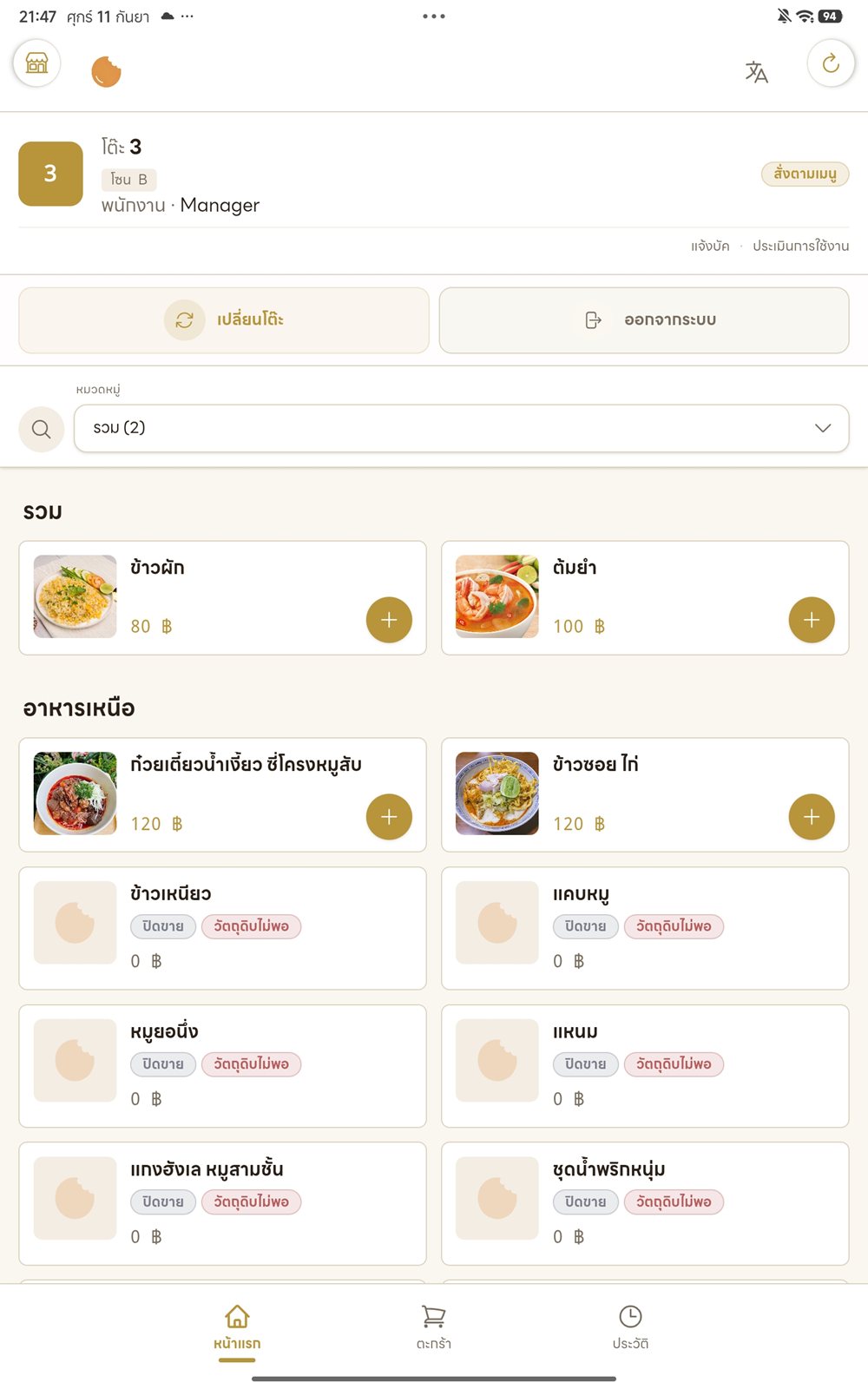
Tabletแอปสำหรับพนักงานเสิร์ฟ
รับออเดอร์ที่โต๊ะ ไม่ต้องเดินกลับเคาน์เตอร์
พนักงานถือแท็บเล็ตไปที่โต๊ะ เลือกโซนและโต๊ะ กดสั่งพร้อมตัวเลือก แล้วส่งเข้าครัวได้จากตรงนั้น ออเดอร์ถึงแคชเชียร์และครัวพร้อมกัน
ขั้นที่ 4 จาก 7 · เลือกเมนู
QR orderมือถือของลูกค้า
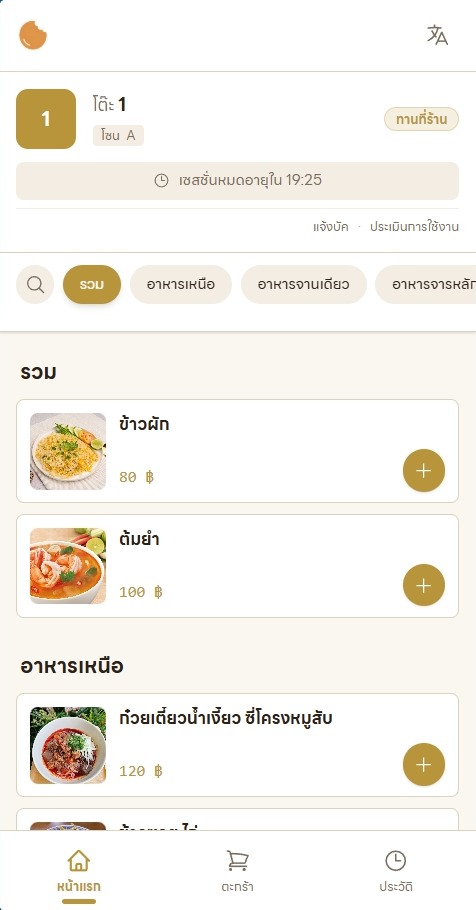
ลูกค้าสแกน QR สั่งเองได้จากโต๊ะ
ไม่ต้องโหลดแอป สแกนแล้วเปิดเมนูของโต๊ะนั้นทันที ออเดอร์เข้าระบบเดียวกับที่พนักงานสั่ง พนักงานไม่ต้องยืนรอจดที่โต๊ะ
- QR ผูกกับโต๊ะและโซน
- เซสชันมีเวลาหมดอายุ
- สลับภาษาได้
- ติดตามสถานะออเดอร์ได้
สแกนแล้วเห็นเมนู
ระบบรู้ว่าลูกค้านั่งโต๊ะไหน โซนอะไร เลือกหมวดจากแถบด้านบนหรือค้นหาเมนูได้เลย
เลือกตัวเลือกเอง
ความเผ็ดและตัวเลือกอื่นใช้ชุดเดียวกับที่ร้านตั้งไว้ในหลังร้าน พิมพ์หมายเหตุถึงครัวได้
ตรวจตะกร้าแล้วยืนยัน
เห็นรายการ ตัวเลือก และยอดรวมก่อนกดยืนยันคำสั่งซื้อ
ติดตามสถานะ
ดูได้ว่าจานไหนกำลังทำหรือเสร็จแล้ว ออเดอร์ล่าสุดยกเลิกได้ภายในเวลาที่กำหนด
Back officeสำหรับเจ้าของร้านและผู้จัดการ
หลังร้านที่ตอบได้ว่า วันนี้ขายเท่าไหร่ ของอะไรใกล้หมด
ระบบหลังร้านอยู่ในโปรแกรมเดียวกับแคชเชียร์ กดสลับแอปได้ทันที ดูแดชบอร์ด จัดการเมนู คุมสต็อก และดึงรายงานยอดขายสำหรับบัญชี นอกจากหน้าที่เห็นในภาพ ยังมีฟังก์ชันอื่นอีกมากที่ช่วยให้ร้านทำงานสะดวกขึ้น
ภาพรวม
เมนู
สต็อก
รายงาน
Kanom POSแดชบอร์ด
ศูนย์ควบคุมการดำเนินงานที่สรุปทั้งร้านไว้ในหน้าเดียว เลือกช่วงวัน และค้นหาได้ทั้งเมนู ออเดอร์ สต็อก และบิล
- ยอดขายวันนี้ เทียบกับเมื่อวาน
- ออเดอร์ที่เปิดอยู่ ปิดแล้ว ยกเลิก และโต๊ะที่ใช้งาน
- ออเดอร์ครัวที่กำลังเตรียม เข้าใหม่ และเกินเวลา
- รายการที่ต้องดำเนินการ เช่น วัตถุดิบใกล้ถึงขั้นต่ำ
- ความพร้อมของเมนู และภาพรวมสต็อกทั้งโรงแรม
- บิลที่ถูกยกเลิกในวันนี้
ฟังก์ชันอื่นที่ยังไม่ได้อยู่ในภาพ
หน้าจอด้านบนเป็นหน้าพื้นฐานเริ่มต้น ในระบบจริงยังมีเครื่องมือช่วยงานอีกมาก ตัวอย่างบางส่วนมีดังนี้
นัดดูเดโมฟังก์ชันทั้งหมดงานขายและออเดอร์
- ออเดอร์สด
- ประวัติออเดอร์
- ประวัติบิล
- Kitchen Monitor
- รูมเซอร์วิส
เมนูและสูตรอาหาร
- เมนูบุฟเฟต์
- Set Menu
- Recipe / BOM
- หน่วยนับ
- เวลาการขายอาหาร
สต็อกและจัดซื้อ
- ใบรับสินค้า
- Supplier
- ใบสั่งซื้อ
- Stock Movement
ร้านและทีมงาน
- พื้นที่ให้บริการ
- ร้านและจุดขาย
- จัดการพนักงาน
- บันทึกกิจกรรม
- ตั้งค่าระบบ
- และอีกมากมาย
Hardwareเครื่องและอุปกรณ์หน้าร้าน
ครบทั้งเครื่อง ทั้งคนดูแล
Kanom POS รวมซอฟต์แวร์ เครื่อง POS และทีมดูแลหลังการขายไว้ที่เดียว ถ้าเครื่องพิมพ์หรือลิ้นชักเก็บเงินมีปัญหา ก็ติดต่อทีมเดียวกันได้เลย
เครื่อง POS จอสัมผัส
จอสัมผัสสำหรับเคาน์เตอร์แคชเชียร์ ใช้งานได้ทั้งวันโดยไม่ต้องใช้เมาส์
เครื่องพิมพ์ใบเสร็จ
พิมพ์ใบเสร็จและใบสั่งครัว เชื่อมกับระบบโดยตรง
ลิ้นชักเก็บเงิน
เปิดอัตโนมัติเมื่อรับชำระเงินสด ลดการหยิบผิดพลาด
เครื่องสแกนบาร์โค้ด
สแกนสินค้าและบัตรกำนัลได้รวดเร็วที่จุดชำระเงิน
After-salesสิ่งที่ Kanom POS ให้ความสำคัญที่สุด
ขายแล้ว ไม่หายไปไหน
ระบบ POS จะคุ้มค่าก็ต่อเมื่อร้านใช้งานได้ราบรื่นทุกวัน ทีม Kanom POS จึงดูแลต่อหลังติดตั้งไปตลอดการใช้งาน ทั้งตัวระบบ อุปกรณ์ และการบริหารร้าน
“ร้านไม่ควรต้องหยุดขาย เพราะรอฝ่าย Support”
บริการหลังการขาย
4 รายการตลอดการใช้งาน
ดูแลระบบและอุปกรณ์ POS
ให้คำปรึกษา ตรวจเช็ก และช่วยแก้ปัญหาเบื้องต้น ทั้งตัวระบบและเครื่อง POS ตลอดระยะเวลาที่ร้านใช้งาน ไม่ได้จำกัดแค่ปีแรก
ทุกเดือน
ปรึกษาปัญหาการบริหารร้าน
คุยปัญหาด้านการจัดการร้านอาหารกับทีมได้เดือนละ 1 ครั้ง ตลอดการใช้งานเช่นกัน
Remote
ปรึกษาและช่วยเหลือผ่านออนไลน์
ติดขัดตรงไหน ติดต่อทีมผ่านช่องทางออนไลน์ หรือให้ทีมรีโมตเข้าไปดูที่เครื่อง ช่วยลดเวลารอช่างเข้าร้าน
ต่อเนื่อง
อัปเดตระบบและฟังก์ชันใหม่
ปรับปรุงการใช้งานอย่างสม่ำเสมอ ร้านได้ความสามารถใหม่ ๆ โดยไม่ต้องเปลี่ยนระบบ
ดูแลตั้งแต่วันติดตั้ง จนร้านขายได้ทุกวัน
01
ติดตั้งและตั้งค่า
ทีมงานติดตั้งเครื่องและระบบ ตั้งค่าร้านให้พร้อมเปิดขาย
02
อบรมหน้างาน
สอนแคชเชียร์ พนักงานเสิร์ฟ และผู้จัดการ ด้วยหน้าจอจริงของร้าน
03
เริ่มใช้งานจริง
มีทีมช่วยปรับการตั้งค่าให้เข้ากับวิธีทำงานของร้าน และพร้อมเข้าหน้างานเมื่อเจอปัญหาหนัก
04 · ตลอดการใช้งาน
ดูแลหลังการขาย
คุยกับคนจริง เก็บประวัติร้านไว้ และส่งต่อทีมพัฒนาเมื่อเป็นปัญหาระดับระบบ
อยากเห็นหน้าจอเหล่านี้ทำงานกับเมนูร้านคุณ?
นัดทีม Kanom POS เดโมระบบ ประเมินอุปกรณ์ที่ร้านต้องใช้ และขอใบเสนอราคาได้เลย
[email protected] · 325/4 หมู่ที่ 16 ตำบลบ้านดู่ อำเภอเมืองเชียงราย จ.เชียงราย 57100